Verzia 1.0 · júl 2026
Subten je určený pre osoby staršie ako 18 rokov.
Vitajte v používateľskej príručke aplikácie Subten — kouča pre rekompozíciu tela pre iPhone a Apple Watch. Subten spája zapisovanie jedla (AI skenovanie fotografií, čiarové kódy, vyhľadávanie), adaptívny kalorický a makro engine, ktorý sa učí z vašich skutočných výsledkov, tréningový modul, hlbokú integráciu s Apple Health a AI mentora.
Príručka pokrýva celú aplikáciu: od vytvorenia účtu a úvodného rozhovoru cez každú kartu a funkciu až po predplatné, súkromie a riešenie problémov. Je to návod typu ako na to: pri každej funkcii nájdete, na čo slúži, ako s ňou krok za krokom pracovať a čo vám aplikácia zobrazuje a prečo.
Nepredpokladajú sa žiadne predchádzajúce znalosti o výžive. Všade, kde sa aplikácia opiera o nejaký pojem (kalorický deficit, makrá, dostupnosť energie, adaptívne ciele), ho príručka stručne vysvetlí zrozumiteľným jazykom.
Príručku môžete čítať dvoma spôsobmi:
| Časť | Obsah |
|---|---|
| I — Predstavenie Subtenu | Čo je Subten, kľúčové pojmy (energetický model, adaptívne ciele, kalibrácia, Free vs Premium), mapa obrazoviek. |
| II — Začíname | Vytvorenie účtu, možnosti prihlásenia, 6-krokový onboarding, nastavenie prvého dňa. |
| III — Päť kariet | Jedna kapitola na každú kartu: Dnes, Jedlo, Tréning, Pokrok, Mentor. |
| IV — Adaptívny engine | Ako sa vaše kalorické a makro ciele vyvíjajú z vašich skutočných dát, a vstavané stratégie (cheat meal, dietná prestávka, refeed, protokol proti plató). |
| V — Apple Watch a skratky | Aplikácia pre Watch, komplikácie, akčné tlačidlo (Action Button) a skratky Siri. |
| VI — Apple Health | Presne to, čo Subten číta a zapisuje, prepínače pre jednotlivé typy, zdravotné upozornenia. |
| VII — Premium a predplatné | Free vs Premium, skúšobná verzia, promo kódy, športové balíky (Sport Packs), obnovenie nákupov. |
| VIII — Nastavenia, súkromie a účet | Profil, pripomienky, export/import dát, súhlas s AI, zmazanie účtu. |
| IX — Riešenie problémov a FAQ | Časté problémy a ich riešenia. |
| Príloha | Slovník pojmov. |
Kapitoly o obrazovkách (časť III) majú pevnú štruktúru: Na čo slúži → Rýchly štart → Krok za krokom → Polia a možnosti → Prepojenia s inými obrazovkami → Časté chyby → Obmedzenia.
Neproporcionálne písmo označuje niečo, čo píšete.Poznámka: Rozhranie Subtenu je dostupné v angličtine, slovenčine a češtine. Táto príručka používa slovenské rozhranie; anglické a české vydania príručky používajú príslušné lokalizované označenia.
Subten je iOS aplikácia (so sprievodnou aplikáciou pre Apple Watch) na rekompozíciu tela — chudnutie tuku, budovanie svalov alebo oboje naraz. Jej slogan je priamočiary: „−10 kg. Žiadne výhovorky.“ Za tou priamočiarosťou sa skrýva premyslený engine:
Subten je určený pre dospelých: aplikácia počas onboardingu vynucuje vekovú hranicu 18+.
Subten používa na každej obrazovke jediný, zámerne jednoduchý energetický vzorec:
Zostáva = Denný cieľ − Zjedené
Váš denný cieľ už zohľadňuje vašu plánovanú aktivitu. Na rozdiel od mnohých kalorických aplikácií cvičenie nenafukuje váš zostávajúci rozpočet: tréning vám štandardne „nezarobí“ na jedlo navyše. Aktivita z Apple Health sa zobrazuje len pre informáciu. Iba keď váš nameraný pohyb jasne prekročí plán, aplikácia rozšíri denný cieľ, zobrazený ako Cieľ + Pohyb navyše. Tým sa predchádza klasickej pasci dvojitého počítania, keď optimistické odhady cvičenia vymažú váš deficit.
Vaše počiatočné ciele vychádzajú zo štandardného odhadu (rovnica Mifflin–St Jeor plus aktivitný multiplikátor). Odhady sú takmer pre každého nepresné — Subten ich preto berie len ako východiskový bod. Zhruba prvé dva týždne sa aplikácia kalibruje: potrebuje dostatok zaznamenaných dní a vážení, kým dátam začne dôverovať. Potom sa ciele každý týždeň nanovo odvodzujú z vášho skutočného príjmu a skutočného trendu váhy. Časť IV vysvetľuje pravidlá a bezpečnostné poistky podrobne.
Váš tréningový plán riadi vaše výživové ciele (tréningové dni môžu mať iné ciele ako dni odpočinku — pozri typy dní nižšie). To, čo Apple Health nameria, slúži na porovnanie reality s plánom, nie na jeho prepisovanie minútu po minúte.
Každý deň má svoj typ — Sila, Kardio, Odpočinok alebo Vlastný — zobrazený ako štítok na karte Jedlo. Typy dní umožňujú sacharidové cyklovanie: denný cieľ sa môže podľa typu dňa líšiť. Špeciálne typy dní nastavené stratégiami (cheat day, refeed, dietná prestávka) sú z týždennej adaptácie vylúčené, aby jeden plánovaný „vysoký“ deň neskreslil vaše štatistiky.
Základný cyklus je zadarmo: zapisovanie jedla vyhľadávaním, čiarovým kódom a ručne, prehľad (dashboard), tréningová karta Môj plán, sledovanie pokroku, synchronizácia s Apple Health, pripomienky a export/import dát. Premium odomkne AI funkcie (skenovanie fotografií, skenovanie etikiet, jedálničky, Mentora) a plný tréningový modul (Gym, Šport, osobné rekordy). Kapitola 9 obsahuje úplné porovnanie.
Aplikácia má päť kariet:
| Karta | Na čo slúži |
|---|---|
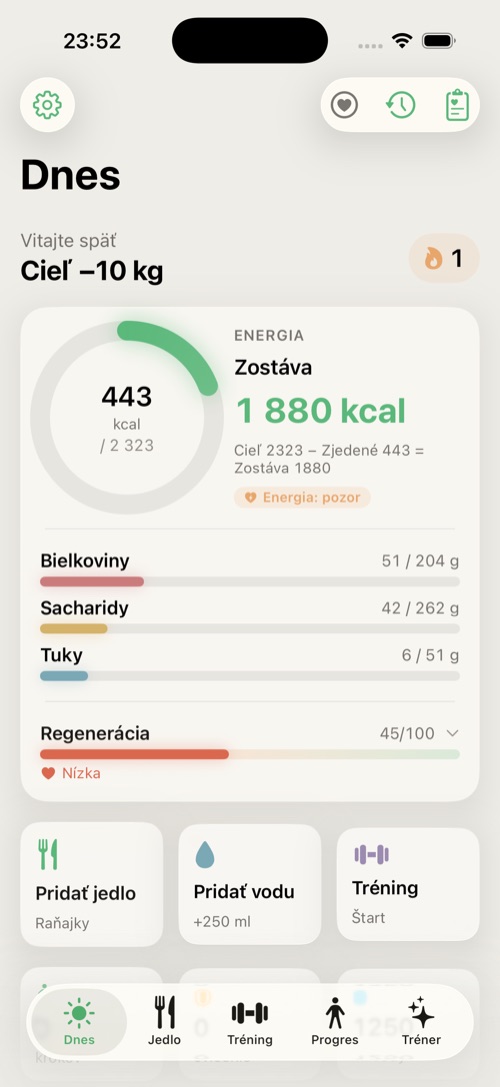
| Dnes | Váš deň na jeden pohľad: energetický kruh, rýchle akcie, kroky, voda, spánok a regenerácia, dnešný tréning a jedlá. |
| Jedlo | Denník jedla: zapisovanie, úprava a plánovanie jedál; AI jedálniček a nákupný zoznam. |
| Tréning | Váš tréningový plán, knižnica cvikov, aktívny tréning s časovačom odpočinku, osobné rekordy. |
| Pokrok | Graf váhy a trendu, telesné miery, fotografie pokroku, séria (streak). |
| Mentor | AI mentor: chat, denné a týždenné vyhodnotenia, jedálniček, nákupný zoznam. |
Do Nastavení sa dostanete cez ikonu ozubeného kolieska na karte Dnes.
Táto časť vás prevedie od inštalácie aplikácie po prvý plne nastavený deň.
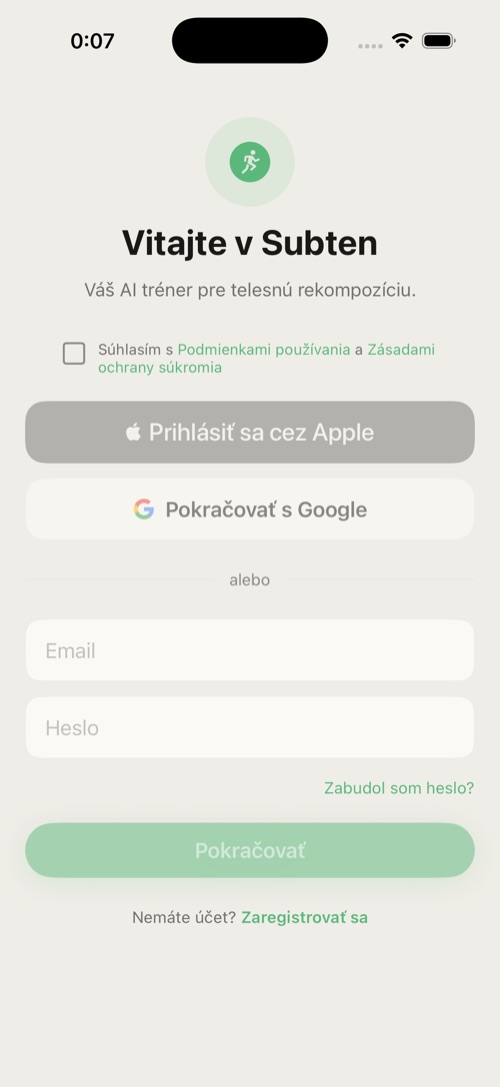
Pri prvom spustení Subten zobrazí prihlasovaciu obrazovku. Účet môžete vytvoriť tromi spôsobmi:
| Spôsob | Poznámky |
|---|---|
| E-mail + heslo | Klasická registrácia; e-mail potvrdíte. |
| Prihlásenie cez Apple | Najrýchlejšie na iPhone; skutočný e-mail môžete skryť. |
| Prihlásenie cez Google | Používa váš účet Google. |
Pred aktiváciou tlačidiel Apple/Google musíte súhlasiť s Podmienkami.
Zabudli ste heslo? Ťuknite na Zabudnuté heslo?, zadajte svoj e-mail a postupujte podľa odkazu v správe na obnovenie — otvorí aplikáciu priamo na obrazovke nového hesla.
Onboarding je 6-krokový rozhovor s indikátorom postupu (Krok X / 6). Kedykoľvek sa môžete vrátiť tlačidlom Späť; krok 5 možno preskočiť.
Upozornenie: Subten je len pre dospelých. Výber dátumu narodenia neprijme dátum, podľa ktorého by ste mali menej ako 18 rokov.
Krok 1 — Vitajte. Aplikácia sa predstaví. iPhone 15 Pro a novšie zobrazia aj tip: akčné tlačidlo (Action Button) si môžete namapovať na rýchle pridanie jedla.
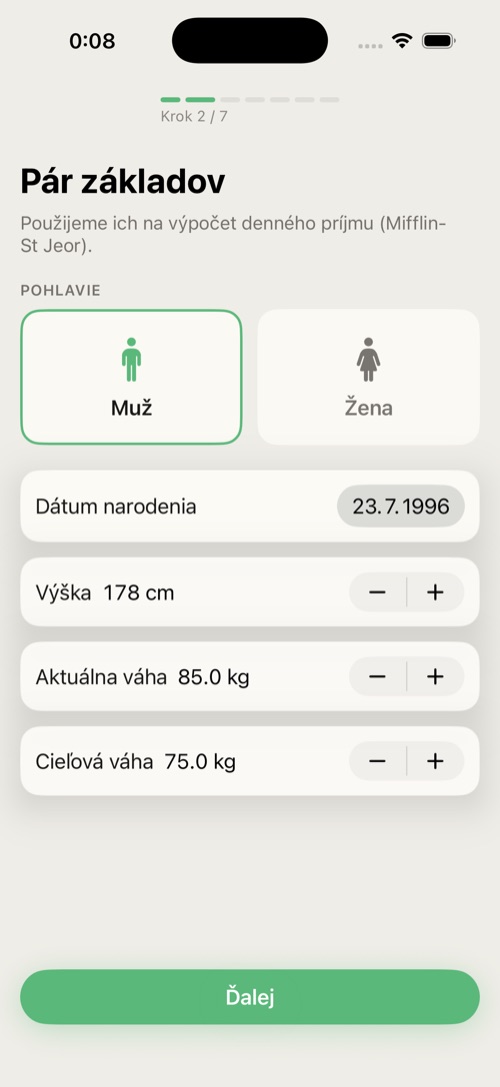
Krok 2 — Profil. Zvoľte pohlavie, nastavte dátum narodenia, výšku (120–220 cm), aktuálnu váhu a cieľovú váhu (obe 35–200 kg). Z týchto údajov vychádza počiatočný odhad kalórií.
Krok 3 — Úroveň aktivity. Vyberte z možností Sedavý, Ľahká, Stredná, Aktívny, Veľmi aktívny — každá karta vysvetľuje, čo znamená v počte tréningov za týždeň. Vyberajte úprimne; adaptívny engine chyby odhadu opraví, ale realistický štart konverguje rýchlejšie.
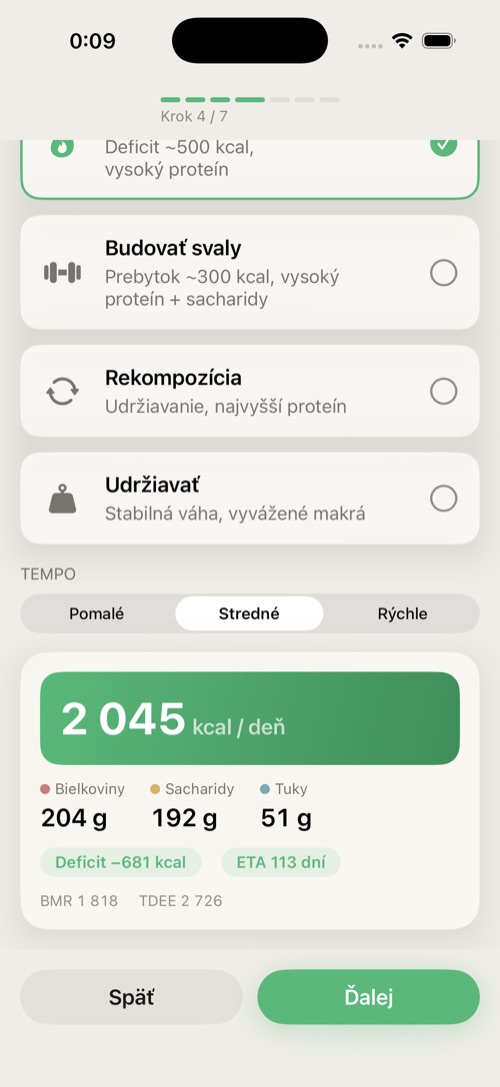
Krok 4 — Cieľ. Zvoľte Spáliť tuk, Nabrať svaly, Rekompozícia alebo Udržiavať.
Živá náhľadová karta zobrazuje vaše počiatočné ciele: denné kcal, bielkoviny/sacharidy/tuky, deficit alebo prebytok, odhadovaný čas do cieľa a váš BMR a TDEE.
Krok 5 — Tréningový plán (voliteľné). Vyberte tréningový split: Full Body 3×, Upper/Lower 4×, Bro Split 5× alebo Push/Pull/Legs 6×. Zmeniť ho alebo si zostaviť vlastný plán môžete neskôr na karte Tréning.
Krok 6 — Apple Health. Subten vysvetlí, čo chce čítať (váha, kroky, srdcové údaje, spánok…). Ťuknite na Povoliť prístup a potvrďte v systémovom dialógu iOS. Tento krok môžete aj preskočiť a povoliť ho neskôr v Nastavenia → Zdravie. Ťuknite na Hotovo — profil sa uloží a spustí sa bezplatná skúšobná verzia.
Karta Dnes je vaša domovská obrazovka: jediný pohľad vám povie, ako sa deň vyvíja — energetický rozpočet, aktivita, voda, regenerácia, plánovaný tréning a zapísané jedlá. Je to zároveň odrazový mostík k najčastejším akciám.
Zhora nadol (karty sa zobrazujú, len keď sú relevantné):
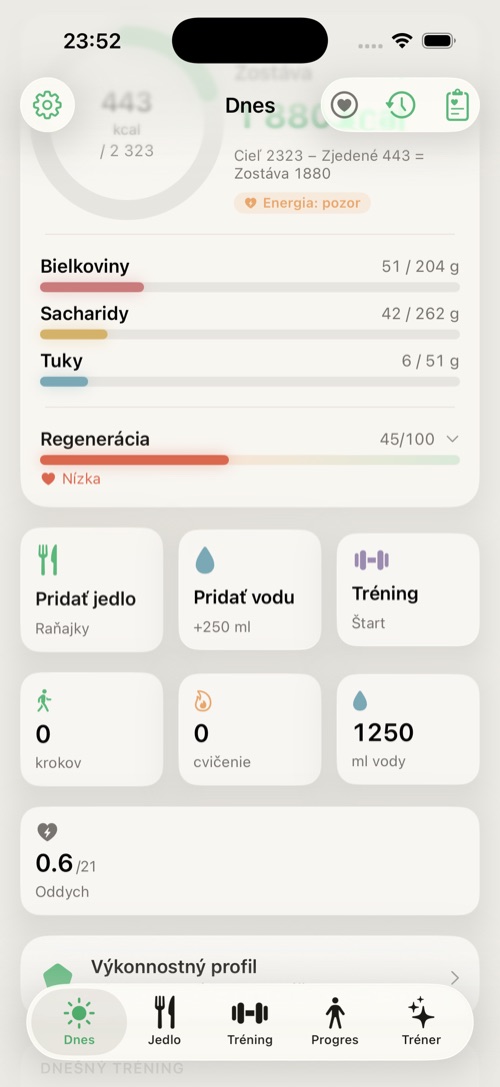
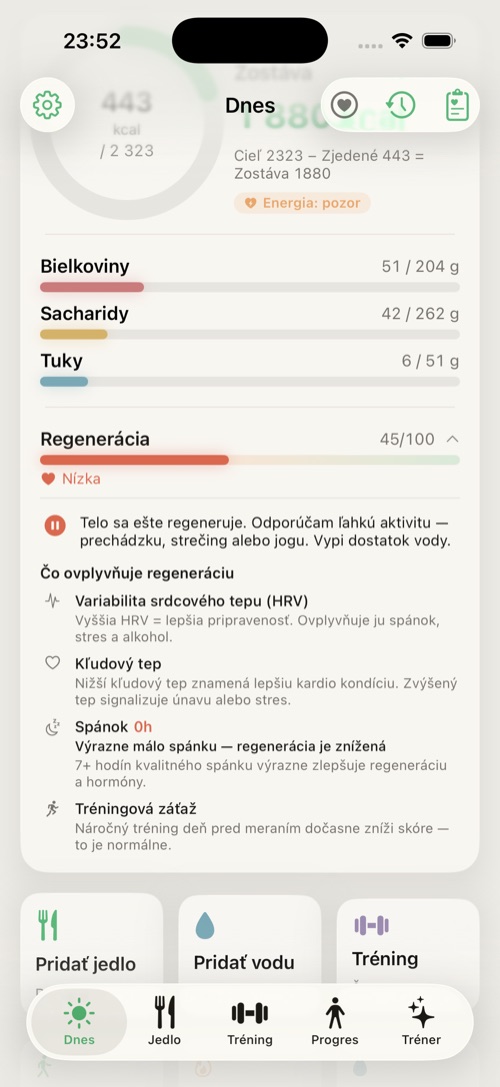
Poznámka — netreba Apple Watch. Skóre regenerácie aj všetky zdravotné metriky (HRV, tepová frekvencia, spánok, SpO₂…) Subten číta z Apple Health, nie priamo z hodiniek. Zdrojom môže byť čokoľvek, čo tieto dáta do Apple Health zapisuje — Apple Watch, Garmin, Oura, Whoop, iné náramky či prstene, alebo aj samotný iPhone (kroky, spánok). Ak v Apple Health žiadne také dáta nie sú, regenerácia sa jednoducho nezobrazí.
Karta Jedlo je váš denník: všetko, čo zjete a vypijete, usporiadané podľa jedál (Raňajky, Obed, Večera, Desiata), s dennými súčtami voči vašim cieľom — vrátane vlákniny.
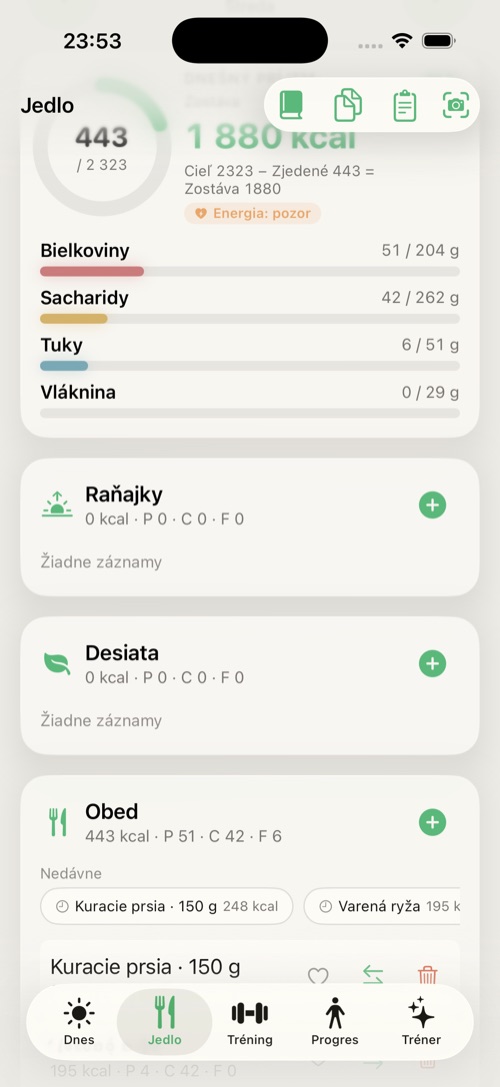
| Spôsob | Ako | Dostupnosť |
|---|---|---|
| Vyhľadávanie | Napíšte názov, vyberte výsledok, nastavte množstvo. Prílohy môžete pridať v tom istom kroku. | Free |
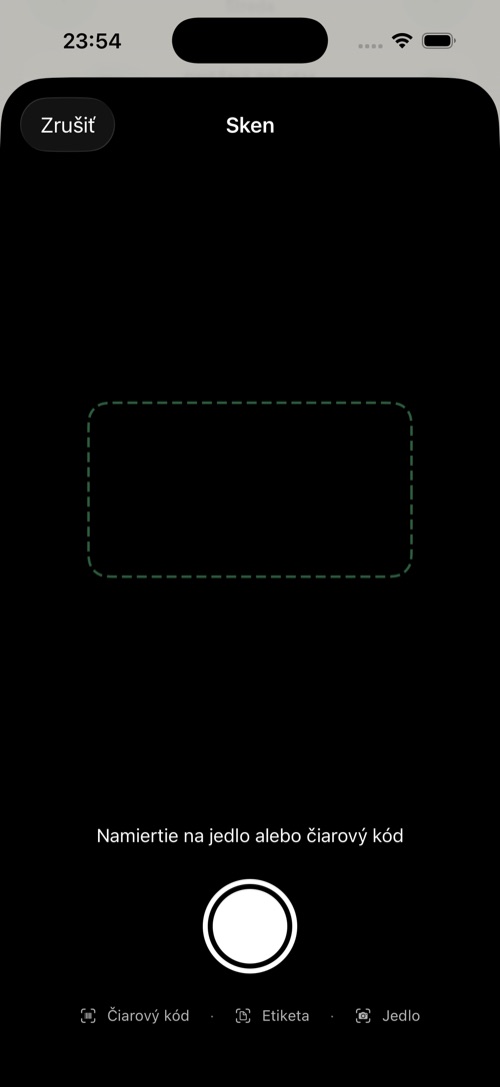
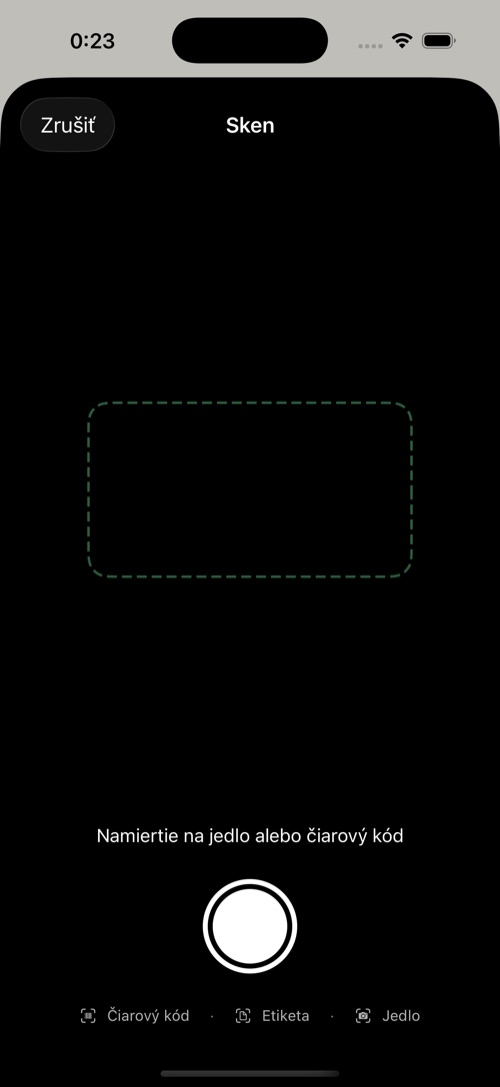
| Čiarový kód | Namierte fotoaparát na čiarový kód; produkt sa načíta z databázy Open Food Facts. | Free |
| AI sken fotografie | Odfoťte svoj tanier (alebo vyberte z galérie); AI identifikuje jedlo a vyplní makrá, ktoré skontrolujete a potvrdíte. | Premium |
| Sken nutričnej etikety | Odfoťte etiketu; AI prečíta hodnoty. | Premium |
| Skener receptov a Recepty | Naskenujte alebo uložte viaczložkové recepty a zapisujte ich porcie. | Free |
| Rýchle pridanie | Zadajte názov a kcal/bielkoviny/sacharidy/tuky/vlákninu priamo. | Free |
| Obľúbené / Nedávne / Časté | Opätovné zapísanie často používaných potravín jedným ťuknutím (ukladajte ikonou srdca). | Free |
Tip: Fotoskenovanie funguje aj offline — skeny sa zaradia do fronty a spracujú sa, keď budete znova online. Banner zobrazuje čakajúce a neúspešné skeny; ťuknutím naň otvoríte frontu skenov.
Tip pre najlepší výsledok: Skener má tri režimy — Čiarový kód · Etiketa · Jedlo. Ak sa produkt nenájde podľa čiarového kódu (chýba v databáze Open Food Facts), prepnite na režim Etiketa a odfoťte obal s výživovou tabuľkou (hodnoty na 100 g alebo na porciu). AI z nej prečíta makrá a doplní ich za vás — spoľahlivejšie než odhad z taniera cez režim Jedlo.
Ťuknutím na ktorýkoľvek riadok potraviny ho upravíte: zmeňte gramy krokovačom ±10 g alebo predvoľbami (50/100/150/200/300 g), prípadne makrá úplne prepíšte. Potiahnutím alebo cez kontextové menu môžete záznam pridať do obľúbených, presunúť do iného jedla, skopírovať do dnešného dňa (z minulého dňa) alebo vymazať (s potvrdením).
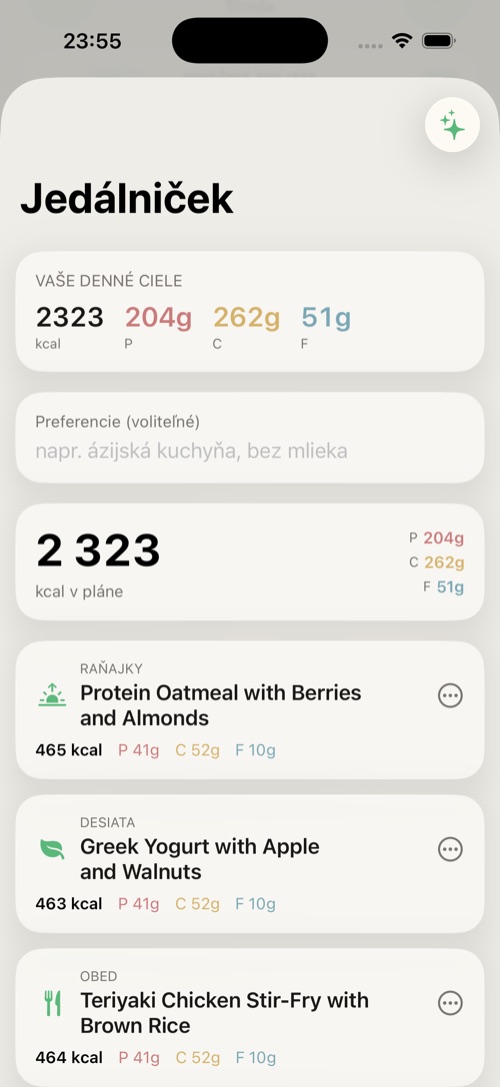
Panel nástrojov → Jedálniček vygeneruje celý deň jedál zodpovedajúci vašim aktuálnym cieľom. Preferencie môžete uviesť voľným textom („ázijská kuchyňa, bez mliečnych výrobkov“). Plán skontrolujte, ťuknutím na pridať do dňa ho zapíšte a otvorte Nákupný zoznam s ingredienciami.
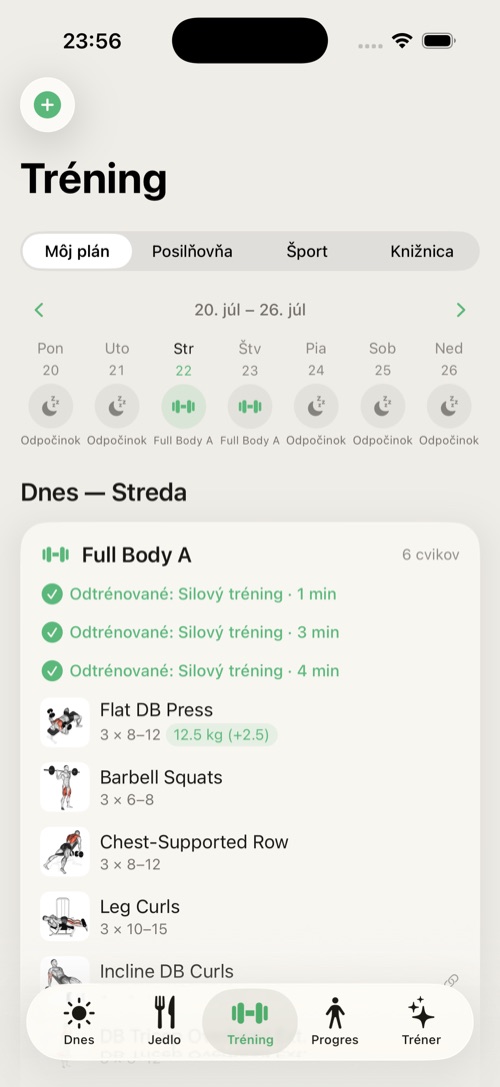
Karta Tréning obsahuje váš plán, vaše tréningy a históriu. Má štyri podkarty: Môj plán, Gym, Šport a Knižnica.
Váš aktívny plán: banner na pokračovanie rozbehnutého tréningu, týždenný pás, dnešný tréning, sekcia tréningov z Apple Watch, ktoré môžete importovať, týždenné štatistiky a história tréningov. Odtiaľto môžete Pridať aktivitu (ručne zapísať kardio) alebo Vytvoriť tréningový plán.
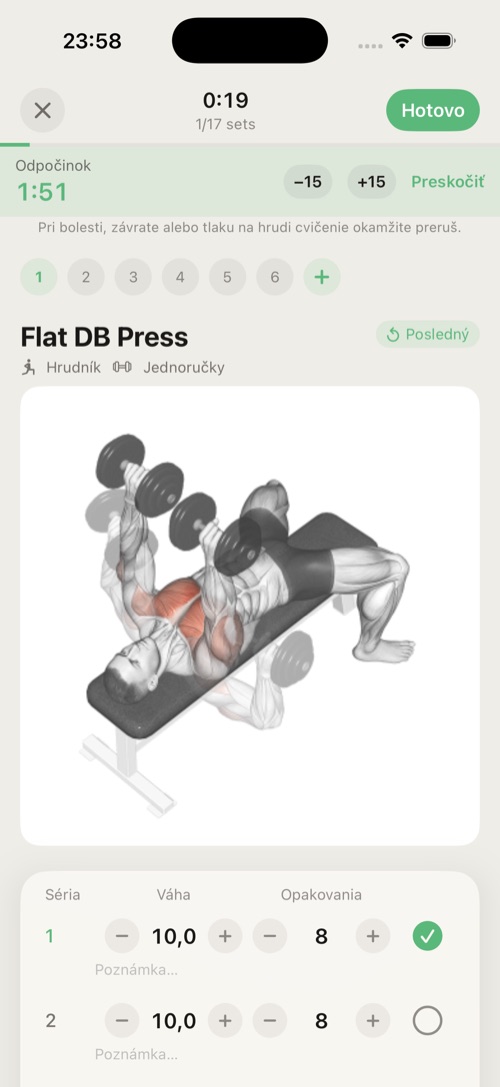
Spustením tréningu sa otvorí živá obrazovka: cviky so sériami a opakovaniami, časovač odpočinku a Live Activity na zamknutej obrazovke, takže odpočinok sledujete bez odomykania. Dokončenie tréningu ho zaznamená do histórie a (ak je to povolené) do Apple Health; nové osobné rekordy sa rozpoznajú automaticky.
Bez Premium tieto podkarty zobrazujú kartu s ponukou predplatného.
Knižnica cvikov: filtrovanie podľa svalovej skupiny, animované ukážky, pokyny k technike a vytváranie vlastných cvikov.
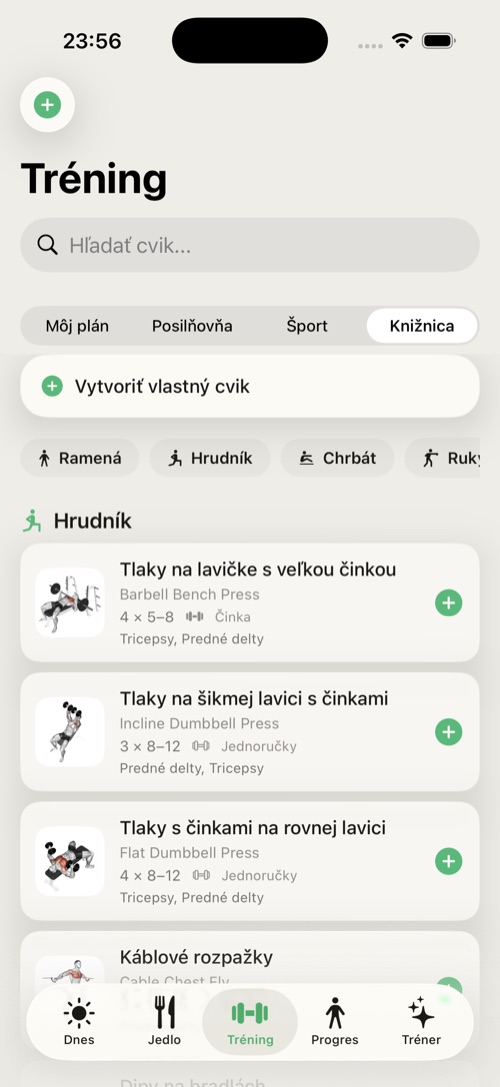
Poznámka: Tréningový modul obsahuje upozornenie ku cvičeniu — Subten poskytuje odporúčania, nie lekárske rady. Prestaňte s každým cvikom, ktorý spôsobuje bolesť.
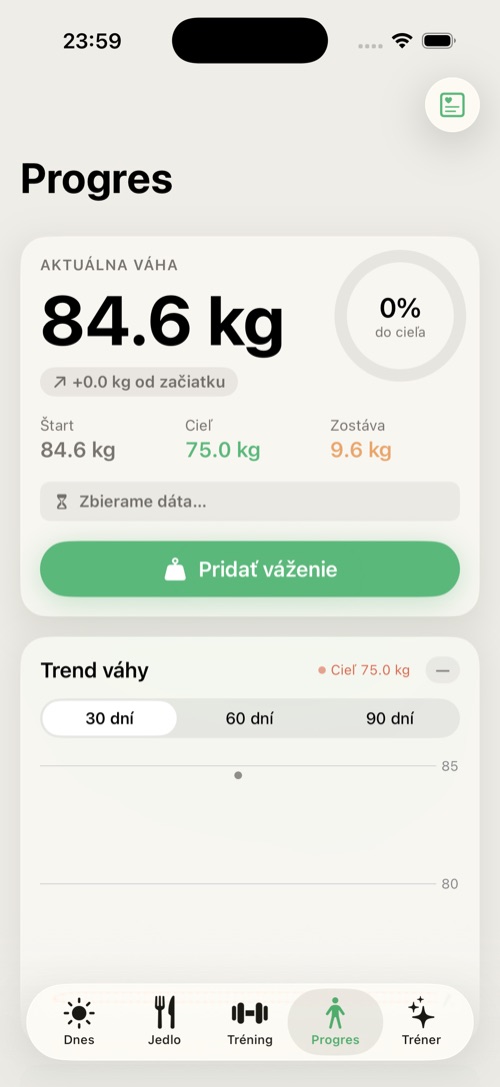
Karta Pokrok sleduje výsledok: váhu, trend, zloženie tela, miery a fotografie.
Karta Mentor je váš AI mentor: chat, ktorý pozná vaše dáta, a štyri vyhodnotenia na jedno ťuknutie. Vysvetľuje, navrhuje a — s vaším potvrdením — koná.
Poznámka: Ako vyžaduje AI Act EÚ, Mentor oznamuje, že komunikujete s AI mentorom. Nie je lekár, výživový poradca ani tréner; so zdravotnými problémami sa obráťte na odborníka.
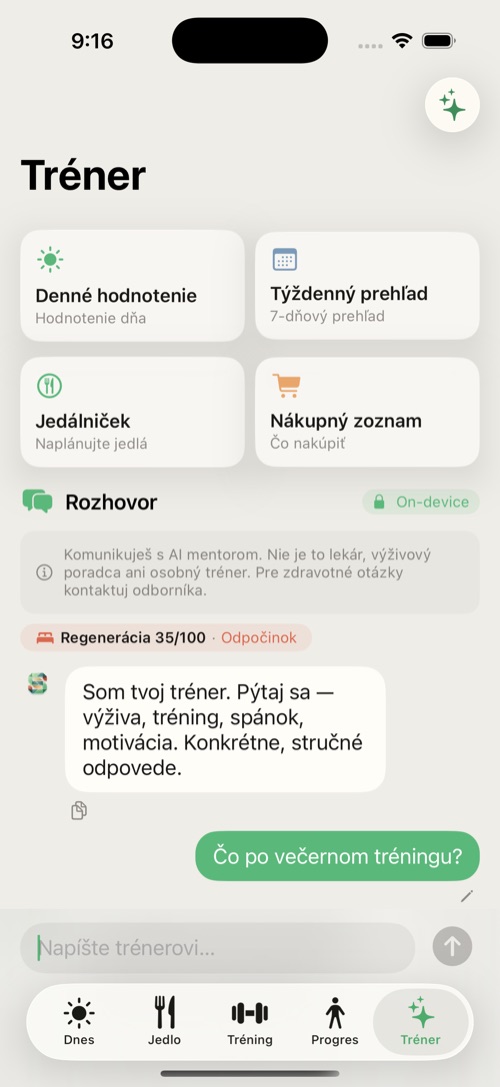
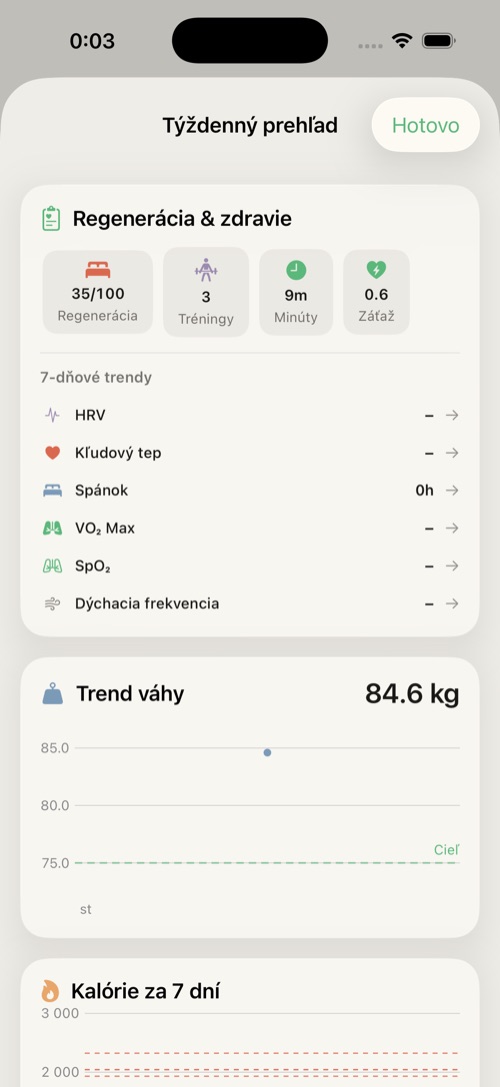
Textové funkcie Mentora (chat, denné a týždenné vyhodnotenie, analýza plató) dokáže Subten spracovať priamo na vašom iPhone — bez odoslania čohokoľvek do cloudu. Deje sa to automaticky, nemusíte nič zapínať.
Ako to spoznáte v chate: keď odpoveď Mentora beží na zariadení, v hlavičke konverzácie je odznak so zámkom a nápisom „On-device” (t. j. „na zariadení”). Keď tento odznak nie je, odpoveď spracoval cloud. Jednoduché pravidlo: zámok = na zariadení, bez zámku = cloud.
Lokálny model je dostupný len na iPhonoch so 6 GB RAM a viac. Na slabších zariadeniach (menej ako 6 GB) Mentor používa vždy cloud a odznak „On-device” sa nezobrazí nikdy.
Aby fungovala AI na zariadení, potrebuje Subten jazykový model (~3 GB). Doučovací adaptér je súčasťou aplikácie, ale samotný základný model sa sťahuje až po inštalácii, a to takto:
Prakticky: po prvej inštalácii nechajte telefón chvíľu na Wi-Fi a AI na zariadení sa pripraví sama. Dovtedy aplikácia funguje normálne, len cez cloud.
Subten sa rozhoduje automaticky — nemusíte nič prepínať. Lokálny (on-device) model sa použije, keď sú splnené všetky tri podmienky naraz:
Vtedy odpoveď nesie odznak On-device a nič neopúšťa telefón. Vo všetkých ostatných prípadoch sa použije cloud (OpenRouter API):
| Funkcia | Kde beží |
|---|---|
| Chat, denné/týždenné vyhodnotenie, analýza plató (SK/CS/EN) | Lokálne* |
| Sken jedla z fotky, sken etikety a receptu | Vždy cloud |
| AI jedálniček, AI odhad jedla | Vždy cloud |
| Chat, ktorý má zapísať jedlo/aktivitu do denníka | Cloud |
| Nepodporovaný jazyk alebo model ešte nie je pripravený | Cloud |
* Ak lokálne generovanie zlyhá, Subten ticho prepne na cloud, aby ste dostali odpoveď (neplatí v Súkromnom režime).
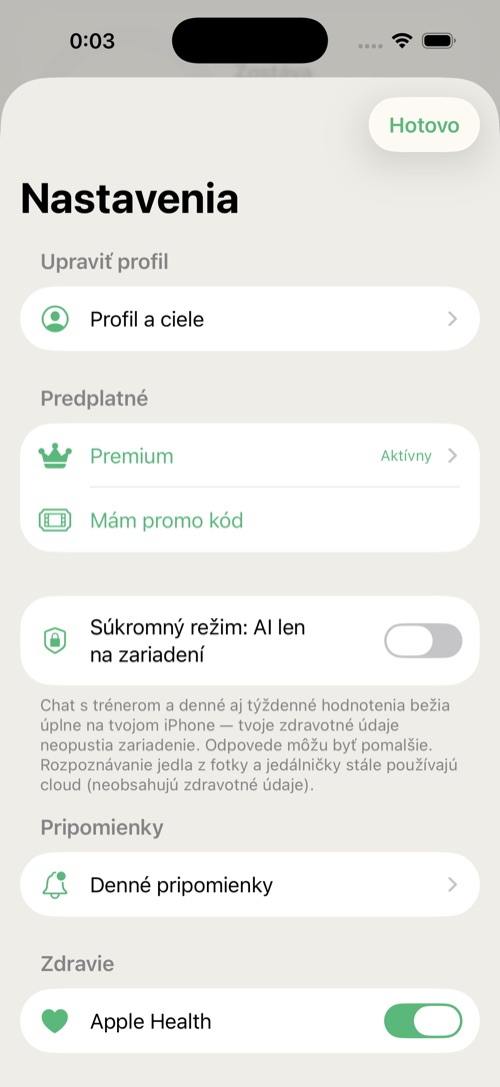
Na iPhonoch so 6 GB RAM a viac nájdete v Nastaveniach prepínač Súkromný režim: AI len na zariadení. Bežné (automatické) správanie už aj tak uprednostňuje zariadenie; tento prepínač navyše zakáže prepnutie na cloud pre textové funkcie Mentora — ak by lokálny model nemohol odpovedať, radšej zobrazí poctivú chybu, než by dáta poslal do cloudu. Offline sa aplikácia správa rovnako ako v súkromnom režime.
Aj v súkromnom režime cloudové funkcie ostávajú v cloude: sken jedla, etikety a receptu, AI odhad jedla a jedálniček (posielajú vaše fotky) — tie bez cloudu jednoducho nebežia.
Mentor je funkcia Premium; bez Premium karta zobrazuje kartu na odomknutie.
Táto kapitola vysvetľuje z pohľadu používateľa, ako sa vaše ciele v čase menia. Nemusíte pre to nič robiť — stačí zapisovať jedlo a váženia.
Engine sa vašich cieľov nedotkne, kým nemá: aspoň 14 dní histórie, aspoň 10 dní so zapísaným príjmom a aspoň 3 váženia. Dovtedy karta Dnes zobrazuje kalibračný banner. Počiatočné ciele sú zámerne konzervatívne.
Každých 7 dní engine zmeria vašu skutočnú udržiavaciu hodnotu z reálnych dát: váš priemerný príjem a skutočný trend váhy spoločne odhalia, koľko naozaj spálite. Váš nový denný cieľ je táto nameraná udržiavacia hodnota plus deficit alebo prebytok podľa vášho cieľa. Bezpečnostné poistky:
Keď sa ciele zmenia, na karte Dnes uvidíte odznak Tento týždeň upravené a Mentor vám zmenu vie vysvetliť.
Váš ETA sa prepočítava z nameraného trendu. Môže ukazovať zbierame dáta, žiadny jasný trend, cieľ dosiahnutý, alebo konkrétny dátum. Ak by aktuálny trend trval dlhšie ako približne dva roky, aplikácia odhad obmedzí, namiesto toho, aby zobrazovala fikciu.
Nastavenia → Rozšírené → Životné situácie a stratégie (a centrum stratégií) ponúkajú plánované protokoly:
| Stratégia | Čo robí |
|---|---|
| Cheat meal | Jedno plánované voľné jedlo; deň je vylúčený z adaptácie. |
| Refeed | Plánovaný deň s vyšším príjmom sacharidov, užitočný v dlhých fázach chudnutia. |
| Dietná prestávka | 1–2 týždne na udržiavacích kalóriách; engine pozastaví adaptáciu. |
| Protokol proti plató | Štruktúrovaná reakcia, keď váha stagnuje napriek dodržiavaniu plánu. |
Používanie vstavaných stratégií (namiesto náhodných dní mimo plánu) udrží vaše dáta čisté a adaptáciu presnú.
Aplikácia Subten pre Apple Watch je voliteľný doplnok — pohodlný pohľad na deň priamo na zápästí (kruhy, voda, komplikácie). Nie je podmienkou používania Subtenu: zdravotné dáta (regeneráciu, spánok, tepovú frekvenciu…) číta Subten z Apple Health nezávisle od nej, takže do Apple Health môže prispievať aj hodinky inej značky alebo iný nositeľný senzor (pozri kapitolu 11).
Domovská obrazovka na hodinkách zrkadlí váš deň:
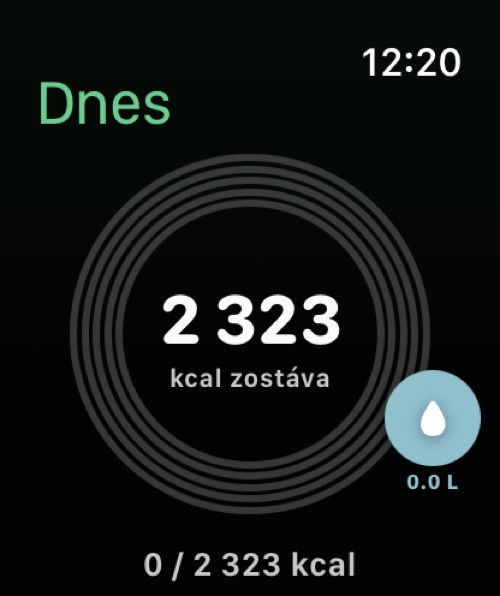
Pridajte si komplikáciu Subten na ciferník a zostávajúce kalórie uvidíte na jeden pohľad; widget na iPhone robí to isté na domovskej obrazovke.
Na iPhone 15 Pro a novších môžete akčné tlačidlo (Action Button) namapovať na akciu Subtenu Pridať jedlo alebo Skenovať jedlo. Rovnaké akcie fungujú so Siri a aplikáciou Skratky; hodinky pridávajú akciu Zapísať vodu.
Subten žiada o prístup k Zdraviu, len keď ho výslovne povolíte (krok 6 onboardingu alebo Nastavenia → Zdravie). Každý typ údajov ovládate samostatne.
Subten číta to, čo je v Apple Health, bez ohľadu na to, ktoré zariadenie tam dáta zapísalo. Apple Watch nie je podmienka — postačí čokoľvek, čo do Apple Health prispieva: Apple Watch, Garmin, Oura, Whoop, iné náramky a prstene, alebo samotný iPhone (kroky, spánok). Čím viac dát v Apple Health máte, tým presnejšie sú regenerácia a odporúčania; bez nich Subten funguje ďalej, len tieto funkcie ostanú prázdne.
| Údaje | Smer |
|---|---|
| Váha | čítanie aj zápis |
| Kroky, aktívna energia, tréningy, spánok, voda | čítanie |
| HRV, pokojová tepová frekvencia, SpO₂, dychová frekvencia, teplota zápästia | čítanie (skóre regenerácie) |
| Prijaté kalórie, makrá, voda | zápis |
Zdravotné upozornenia: keď dáta ukazujú anomálie (nezvyčajné SpO₂, dychová frekvencia, tepová frekvencia, HRV, teplota alebo spánok), Subten zobrazí banner na karte Dnes. Ide o informačné upozornenia, nie diagnózy.
Tip: Ak čísla vyzerajú zdvojene (napr. tréning započítaný dvakrát), skontrolujte, či tréningy zapisuje len jedna aplikácia, alebo vypnite synchronizáciu daného typu v Nastavenia → Zdravie → Synchronizácia podľa typu.
| Funkcia | Free | Premium |
|---|---|---|
| Zapisovanie jedla: vyhľadávanie, čiarový kód, ručne, recepty, obľúbené | ✓ | ✓ |
| Prehľad, Pokrok, série | ✓ | ✓ |
| Tréning — Môj plán, Knižnica | ✓ | ✓ |
| Synchronizácia s Apple Health, pripomienky, aplikácia pre Watch | ✓ | ✓ |
| Export a import dát | ✓ | ✓ |
| AI skenovanie fotografií a etikiet | — | ✓ |
| AI jedálničky a nákupný zoznam | — | ✓ |
| AI Mentor (chat, vyhodnotenia) | — | ✓ |
| Tréning — Gym a Šport, osobné rekordy | — | ✓ |
| Športové balíky (Sport Packs) | — | ✓ |
| Synchronizácia cez iCloud | — | ✓ |
Obrazovka predplatného ponúka mesačný a ročný plán (ročný je označený Najvýhodnejšie s rozpisom ceny na mesiac) s bezplatným skúšobným obdobím. Nákupy prebiehajú cez vaše Apple ID; predplatné sa automaticky obnovuje, kým ho nezrušíte v nastaveniach iOS. Obnoviť nákupy obnoví existujúce predplatné na novom zariadení. Pole promo kód prijíma kódy.
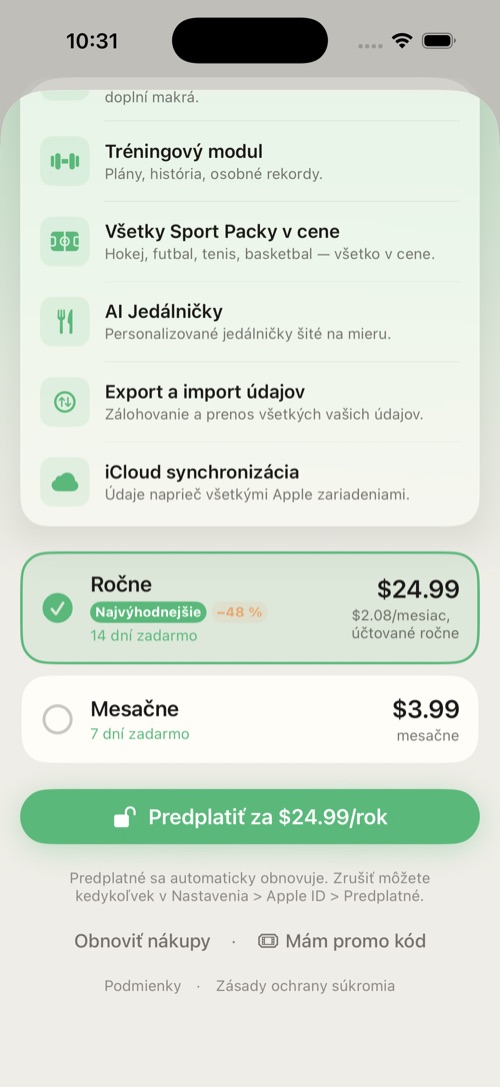
Lokálna bezplatná skúšobná verzia sa spustí po dokončení onboardingu. Keď skončí, AI a prémiové tréningové funkcie sa opäť uzamknú a aplikácia zobrazí Skúšobná verzia vypršala — Aktivovať Premium. Vaše dáta nikdy nezostanú uzamknuté: zapisovanie, pokrok a export zostávajú zadarmo.
Nastavenia otvoríte cez ozubené koliesko na karte Dnes.
| Sekcia | Čo v nej je |
|---|---|
| Upraviť profil a ciele | Zmena váhových cieľov, cieľa, tempa, aktivity — cieľové hodnoty sa prepočítajú. |
| Predplatné | Stav Premium, aktivácia, promo kód. |
| Súkromný režim | Prepínač AI len na zariadení (zariadenia s 6 GB+, pozri §8.3). |
| Pripomienky | Raňajky, obed, večera, voda, tréning, váženie — každá s vlastným časom. |
| Zdravie | Hlavný prepínač plus prepínače synchronizácie pre jednotlivé typy. |
| Jednotky | kg / lb (len zobrazenie). |
| Jazyk | angličtina / slovenčina / čeština (vyžaduje reštart). |
| Rozšírené | Životné situácie a stratégie; Export a import vašich dát. |
| Spätná väzba | Odoslanie spätnej väzby vývojárovi. |
| Účet | Odhlásenie; Zmazať účet a dáta. |
| AI v Subtene | Čo robia AI funkcie, prepínač súhlasu so zdieľaním dát pre AI, zásady ochrany súkromia a upozornenie. |
| O aplikácii | Informácie o verzii. |
Banner hlási „Nepodarilo sa načítať databázu potravín.“ Ťuknite na Skúsiť znova. Ak problém pretrváva, aplikáciu vynútene ukončite a znova otvorte.
Môj fotosken sa zasekol v stave „čaká“. Skeny sa offline radia do fronty a spracujú sa automaticky, keď ste online. Cez banner otvorte frontu skenov a neúspešné položky skúste znova.
Na obrazovke predplatného sa nenačítajú ceny. Cena nedostupná, skúste neskôr znamená, že App Store neodpovedal — ťuknite na Skúsiť znova a skontrolujte pripojenie.
Moje ciele sa už týždne nezmenili. Skontrolujte, či spĺňate kalibračné minimá (§9.1): dostatok zapísaných dní a aspoň 3 váženia v danom okne. Týždne dietnej prestávky sa vynechávajú zámerne.
Zostáva nerastie, keď cvičím. Je to zámer — pozri energetický model (§2.2).
Kroky/váha sa nesynchronizujú. Skontrolujte Nastavenia → Zdravie: hlavný prepínač a prepínač daného typu. Potom skontrolujte iOS Nastavenia → Súkromie a bezpečnosť → Zdravie → Subten.
Zmenil som jazyk, ale aplikácia je zmiešaná. Reštartujte aplikáciu — zmena jazyka to vyžaduje.
Karta Mentor zobrazuje len kartu na odomknutie. Mentor je súčasťou Premium; spustite skúšobnú verziu alebo si predplaťte. Ak Premium máte, ťuknite na obrazovke predplatného na Obnoviť nákupy.
Nemôžem vybrať svoj dátum narodenia. Subten je 18+; výber dátumu to vynucuje.
Zmazanie účtu zlyhalo. Potrebujete pripojenie na internet (musí sa vymazať aj kópia na serveri). Skúste to znova online; ak problém pretrváva, kontaktujte podporu cez Nastavenia → Spätná väzba.
| Pojem | Význam |
|---|---|
| BMR | Bazálny metabolizmus — energia spálená v úplnom pokoji. |
| TDEE | Celkový denný energetický výdaj — BMR plus všetka aktivita; vaša skutočná udržiavacia hodnota. |
| Deficit / prebytok | Jedenie pod / nad udržiavacou hodnotou — motor chudnutia / naberania svalov. |
| Makrá | Bielkoviny, sacharidy, tuky (Subten sleduje aj vlákninu). |
| Rekompozícia | Chudnutie tuku a budovanie svalov v rovnakom období. |
| Dostupnosť energie (EA) | Energia, ktorá telu zostane po tréningu; chronicky nízka EA škodí zdraviu aj adaptácii. |
| Typ dňa | Sila / Kardio / Odpočinok / Vlastný — riadi denné ciele (sacharidové cyklovanie). |
| Kalibrácia | Prvé ~2 týždne, počas ktorých Subten zbiera dáta, kým začne adaptovať ciele. |
| Refeed | Plánovaný deň s vyšším príjmom sacharidov v rámci diétnej fázy. |
| Dietná prestávka | Plánovaná 1–2-týždňová pauza na udržiavacích kalóriách. |
| Séria (streak) | Po sebe idúce dni zapisovania. |
| HRV | Variabilita srdcovej frekvencie — ukazovateľ regenerácie čítaný z Apple Health. |
| Live Activity | Widget na zamknutej obrazovke iOS zobrazovaný počas aktívneho tréningu. |
Subten — Používateľská príručka · v1.0 · © 2026